こんにちは、kuniです。e5489で新幹線を予約しようとして、「最初に会員登録が必要?」「スマホで座席を選べる?」「購入したあとは駅で何をすればよい?」と迷っていませんか。
e5489は、予約できたこと、支払いが済んだこと、当日乗れる準備ができたことを分けて確認すると使いやすくなります。特に紙のきっぷを受け取る予約では、決済後も発券という作業が残るため、予約画面を保存しただけで完了と考えないことが大切です。
この記事は、e5489の会員登録から列車検索、座席選択、支払い、受け取りまでの操作の流れに絞ります。JR西日本の公式利用ガイド・WESTER登録案内を確認しました(2026年11月時点・公式サイトで確認)。
e5489の予約は段階ごとに確認
紙のきっぷで乗る場合は「予約成立→支払い完了→きっぷの受け取り」まで済ませてから改札へ進みましょう。商品によってはチケットレスの準備が必要なので、最後に自分の予約の乗車方法を確認してください。
| 段階 | 確認すること | 次に行うこと |
|---|---|---|
| 会員登録・ログイン | 使うWESTER IDと連絡先 | 正しい入口から予約を開始 |
| 列車・商品の選択 | 日付、区間、列車、設備、きっぷの種類 | 人数と座席の希望を確認 |
| 座席選択 | 希望条件か座席表での選択か | 確定した号車・席番を確認 |
| 支払い | 決済済みか、別途支払期限があるか | 予約番号と受取案内を控える |
| 紙のきっぷの受け取り | 対応駅・機器・必要な持ち物 | 発券内容を確認して乗車 |
| 対象チケットレス商品の場合 | 商品専用の利用条件 | 必要なIC設定などを済ませる |
予約画面を開く前にそろえる情報
まず、乗車日、乗車駅、降車駅、人数、希望する時刻を決めておきます。駅名が似ている場合や、在来線の駅から新幹線へ乗り継ぐ場合は、どこからどこまでを予約したいのかを明確にしてから検索を始めましょう。
次に、同行者と並び席を希望するのか、窓側か通路側か、荷物に対応した設備が必要かを整理します。条件を全部満たす空席がなかった場合に、別の位置や別の便を選んでもよいかまで考えておくと、操作中に迷う時間を減らせます。
支払い方法と当日の受取場所も、この段階で候補を決めておくのがおすすめです。スマホだけで申込みができても、紙のきっぷを受け取る際の持ち物や利用可能な窓口・機器は別に確認する必要があるためです。
すでに乗車券を持っている場合は、券面の区間と利用日を手元で確認できるようにしましょう。特急券だけを予約するつもりなのか、乗車券も含めて購入するのかを整理しておけば、最後の支払画面で重複や不足に気づきやすくなります。
サービス比較より操作完了を優先
e5489には通常のきっぷや条件付きの割引商品などがあり、予約する内容によって案内が変わります。最初からすべての商品を覚えるより、自分の旅程で表示されたきっぷの利用条件と受取方法を1つずつ確認するほうが、申込みを進めやすくなります。
また、JR西日本のサイトにスマートEXやエクスプレス予約の入口が並んでいても、同じ予約一覧へ全部まとまるとは考えないでください。今回e5489で購入した予約は、まずe5489の照会画面と完了メールを使って確認します。
予約サイトを選ぶ前の比較が必要な方は、新幹線予約サービスの比較をご覧ください。この記事ではサービス全般の優劣や区間別の最安額は広げず、e5489での一連の手続きに集中します。
操作途中に別の予約サイトを開いた場合は、いまどこで購入を進めているかも見直しましょう。価格や条件の比較に使った画面と、実際に決済した画面を区別し、予約の確認先を取り違えないようにすることが大切です。
WESTER登録とログインの進め方
すでに持っているIDを確認する
e5489の会員として利用する場合は、まずWESTER IDを持っているかを確認します。過去にJR西日本の関連サービスを利用した方は、新しいIDを作り始める前に、手元の会員情報とログインできるかを見直すと、登録の重複を避けやすくなります。
JR西日本のWESTER登録案内には、IDを持っていない方向けの新規登録と、既存のEX会員IDを使った登録の入口があります。J-WESTカードの一部会員には新規登録が不要という案内もあるため、公式ページで自分に合う手順を確認してください。
会員登録と、希望する新幹線の予約は別の手続きです。登録完了の通知が届いても列車の座席が取れたわけではないため、ログイン後に予約検索へ進み、購入する列車を選ぶ作業が必要になります。
ログイン情報が分からない場合は、別のIDを作って進める前に、公式のID・パスワード確認の案内を使いましょう。すでに予約済みのきっぷがある方は、どの会員情報で購入したかを確認しておくと、後日の予約照会も行いやすくなります。
新規登録後は連絡先を見直す
初めて登録する場合は、JR公式のWESTER会員登録ページから、表示される案内に従って手続きを進めます。登録画面の項目や認証方法は更新されることがあるため、古い画面のボタン位置を探すより、現在の画面にある説明を読みながら進めましょう。
登録するメールアドレスは、旅行当日にも確認できるものを使うと便利です。予約結果や変更に関する連絡を確認できるようにし、入力したアドレスと電話番号に誤りがないか、登録が終わった段階で見直してください。
e5489には会員登録せずに予約する入口もありますが、すべての機能・商品が同じ条件で使えるとは限りません。たとえば事前申込サービスは会員登録が必要なので、使いたい機能が決まっている方は、その条件を確認して入口を選びます。
スマートフォンでは、ログイン画面と予約画面を複数開くと、操作しているページが分からなくなることがあります。登録が終わったらe5489の予約入口へ戻り、ログイン状態を確かめてから列車検索へ進むと流れを整理できます。
スマホで列車と座席を選ぶ
発着駅と日時から候補を検索する
e5489に入ったら、予約したい発着駅、日付、出発または到着の希望時刻、人数などを設定します。検索結果では、最初に日付と駅名が合っていることを確認し、そのあとで列車名、発着時刻、乗り換えの有無を見てください。
希望の列車が表示されないときは、すぐ満席や運休と判断せず、条件を見直すことが大切です。入力した駅、時刻、新幹線の利用設定、経路などによって候補が変わるため、目的に合う条件へ修正してから再検索しましょう。
e5489の予約開始は基本的に乗車1か月前10時で、通常の予約は列車発車時刻の6分前までと案内されています。ただし北陸新幹線eチケットは4分前、在来線チケットレスは2分前などの違いがあり、割引商品にも別の受付期限があります。
また、発売日前に受け付ける事前申込は、その場で座席を確保するものではありません。通常発売前の申込みだった場合は、発売開始後の成立・不成立の結果を確認するところまでを、予約手続きとして考えてください。
設備ときっぷの種類を分けて確認
列車を選ぶ段階では、普通車指定席やグリーン車などの設備と、通常のきっぷや割引きっぷといった商品の種類を分けて確認します。同じ列車であっても商品によって変更や乗り遅れの条件が違うため、金額だけで選ばないようにしましょう。
乗車券の選択がある場合には、全行程で必要な運賃が含まれているかを確認します。すでに有効な乗車券がある方と、何も購入していない方では必要な内容が違うため、「乗車券なし」を選ぶ前に持っているきっぷの区間を確かめてください。
一方、乗車券と特急券が一体になった商品では、通常のきっぷと同じ選択項目が表示されない場合があります。画面の項目数が違うことだけで不足と判断せず、商品説明の「含まれるもの」と最終確認画面を見比べることが大切です。
指定席を選んだつもりで自由席の商品になっていないかも見直しましょう。自由席の購入では特定の席番は確保されないため、並び席で移動したい場合は、指定席の商品と人数分の座席が成立したかまで確認する必要があります。
座席の希望と確定した席番を分ける
e5489の座席指定では、希望する位置を条件として選ぶ方法と、対応する列車で座席表から選ぶ方法があります。座席表が表示される場合は号車と空席の位置を確認し、希望する席を選んでから申込み内容へ進みましょう。
ただし、座席表から選ぶ機能を利用できない列車・区間もあります。東海道新幹線を含む予約などで希望どおりの選択肢が見えない場合も、別サービスの画面と同じになるとは考えず、その予約で表示される選択方法と公式案内を確認してください。
特に事前申込では、座席表からの座席指定はできません。窓側などの希望を付けたことと、その位置の座席が確保されたことは別なので、予約成立後に実際の号車と席番を確認する必要があります。
座席選択で困った場合の詳しい確認は、新幹線の座席指定ができないときの確認順へ分けています。この記事ではエラーの原因を網羅せず、選択から確定した席番を確認するまでの基本手順に絞ります。
座席の選択をやり直したあとも、最後に表示された席番を見直してください。最初に見つけた空席が確保されたままとは限らないため、途中の画面ではなく、成立した予約内容を同行者への連絡に使うと取り違えを減らせます。
窓側や通路側の希望がかなわなかった場合は、現在の予約を取り消す前に変更条件を確認しましょう。希望席を探している間に元の席まで失わないよう、成立済みの予約をどう扱うかを決めてから次の手続きへ進んでください。
同行者の並びと荷物条件を見直す
複数人で予約するときは、人数分の空席があるかだけでなく、どのような並びになったかを確かめましょう。隣同士でなくてもよいのか、通路を挟んでもよいのかを先に決めておくと、候補の席を見ながら判断しやすくなります。
e5489の公式予約条件では、1回の操作でおとな・こども合わせて最大6名までと案内されています。また、1つの予約操作では同一号車内の座席となるため、号車を分けたい場合は、同じ操作ですべてを指定できるとは考えないでください。
大きな荷物を持つ場合は、一般の座席の位置だけでなく、必要な設備の予約ができているかも確認します。最後列の席番が取れたという理由だけで荷物の条件を満たしたとは判断せず、予約内容に表示される設備を見直しましょう。
荷物用の設備に関する条件は、特大荷物スペースつき座席の予約ガイドで確認できます。同行者と荷物の条件がそろったところで最終確認へ進むと、購入後に取り直す必要を減らせます。
購入を確定する前に「日付・発着駅・列車・人数・商品・設備・座席・支払方法・受取方法」を見直しましょう。座席の希望を付けただけなのか、号車・席番まで確定しているのかも区別すると、予約後の認識違いを防げます。
支払いからきっぷ受け取りまで
決済後は予約一覧で成立を確認
支払方法を選んだら、表示された合計金額と購入する内容を確認して手続きを確定します。クレジットカード払いは予約時に決済する方式ですが、認証が必要な場合もあるので、確認画面を閉じる前に操作が最後まで終わったかを見届けてください。
駅やコンビニなどであとから支払う方法では、申込みができても未払いの段階があります。画面に表示される支払期限を控え、期限内に支払いを済ませるまでを自分の作業として予定に入れておきましょう。
予約後はe5489の予約確認画面で、列車、人数、金額、座席、支払い状況を確認します。画面が途中で止まった場合も、いきなり同じ予約を作り直さず、予約一覧と完了メールで成立しているかを先に調べてください。
予約一覧での変更・払いもどしは、きっぷを受け取ったあとや、予約した最初の列車の発車後にはできないなどの制約があります。予定が動く場合は、発券してから考えるのではなく、受取前に商品の変更条件を確認しておくと対応しやすくなります。
受取駅と対応する機器を調べる
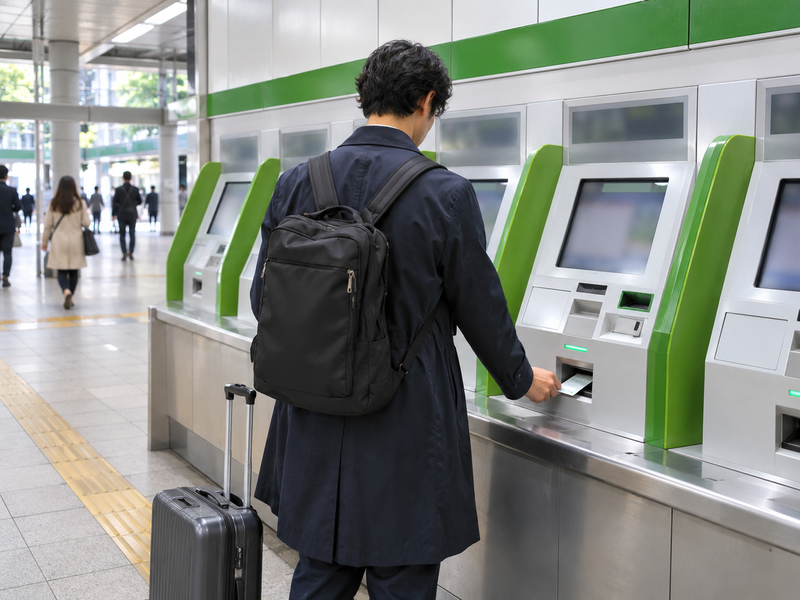
紙のきっぷを受け取る予約では、発券できる駅と機器を購入後に確認します。JR西日本などのe5489表示がある券売機や窓口などが案内されていますが、どの駅・どの機械でも一律に受け取れるわけではありません。
JR東海の駅での受け取りにはJR東海エリアを含む予約という条件があり、割引商品では受取駅がさらに制限されることがあります。旅行先の駅名だけを頼りにせず、公式の受取駅一覧と商品案内を照合してください。
発券する場所は、改札の内側か外側かも確認が必要です。改札内の機器では受取条件が限られることがあるため、先にICカードで駅へ入ってから探すより、予約した商品の受取案内を見て経路を決めると安心です。
営業時間も駅や機器によって異なるので、早朝や夜遅い列車では特に注意しましょう。駅での受け取り全般は新幹線のきっぷ受け取り方法を参考にし、このページではe5489の予約案内に合う箇所を選ぶことを優先します。
支払方法に合う持ち物で発券する
クレジットカード払いの場合は、支払いに使ったカードと予約番号、電話番号の情報などを用意します。e5489の公式受取案内では、カード実物がない一部の決済手段では受け取れないという注意もあるため、スマホ内のカード情報だけで足りると考えないでください。
駅・コンビニなどで支払った場合は、受け取りコードや予約番号と、予約時の電話番号などを使う案内になっています。必要な情報は支払方法や機器により異なるので、予約完了画面の受取案内を読み、手元で照会できるように準備しましょう。
対応する券売機では「予約したきっぷを受け取る」などの案内からe5489の受け取りを選びます。通常のきっぷを新しく購入する画面へ進まないようにし、表示された予約の区間と日時が自分のものかを確認して発券してください。
出てきたきっぷは、必要な券をすべて受け取ったか、日付・列車・座席が予約内容と一致しているかを確かめます。券の役割が分からない場合や枚数に不安がある場合は、改札へ進む前に係員へ相談するのが確実です。
e5489で購入しただけで、すべての新幹線がチケットレスになるわけではありません。通常の紙のきっぷで乗る予約と、対象となる新幹線eチケットなどの乗車方法を区別し、自分の商品に必要な準備を済ませてください。
紙の受け取りが必要な予約では、予約完了メールやスマートフォンの画面だけで乗車しないでください。受け取らずに乗ると別途きっぷの購入が必要となる場合があるため、当日は発券にかかる時間を見込み、受取条件の公式確認を優先しましょう。
受取箇所、持ち物、変更の制約はJR西日本の公式e5489ガイドで確認しています(2026年11月時点・公式サイトで確認)。予約内容や支払方法によって扱いが違うため、手続きの途中で条件を変えた場合も受取案内を見直してください。
代表者が発券する場合は、同行者への受け渡し場所も決めておくと安心です。全員が別々に改札へ向かわないようにし、紙のきっぷを渡してから各自の区間と席番を確認する流れにすると、駅での合流がスムーズになります。
e5489の新幹線予約FAQ
あわせて読みたい関連記事
e5489で新幹線を予約するには会員登録が必要ですか?
会員登録せずに予約する入口もありますが、事前申込など会員登録が必要な機能があります。会員として利用する場合はWESTER IDを確認し、持っていない方はJR公式の登録案内から手続きを進めてください。
スマホでe5489の座席指定はできますか?
スマートフォンで予約と座席選択を進められますが、座席表から選ぶ機能を利用できない列車・区間があります。事前申込では座席表から指定できないため、予約成立後に実際の号車・席番を確認してください。
e5489のきっぷ受け取りには何が必要ですか?
クレジットカード払いでは使用したカード、予約番号、電話番号の情報などを用意します。別の支払方法では受け取りコードなどを使うため、予約内容の受取案内と対応駅・機器の条件を確認してください。
e5489の予約画面を見せれば新幹線に乗れますか?
紙のきっぷを受け取る予約では、乗車前の発券が必要です。対象のチケットレス商品では別の利用条件があるため、予約画面を見せれば一律に乗れると判断せず、購入商品の乗車方法を確認してください。
まとめ
e5489で新幹線を予約する際は、WESTERの会員情報を確認し、発着駅と日時から列車を選び、商品と座席を見直して支払います。購入後は予約一覧で成立を確かめ、紙のきっぷなら対応駅・機器と必要な持ち物を確認して受け取りましょう。
「希望を入力した」「予約が成立した」「乗車準備ができた」を分けて確認することが、e5489で迷わないコツです。同行者がいる場合は列車名・時刻・号車・席番も共有し、改札へ向かう前に必要なきっぷがそろっているかを見直してください。
会員登録と操作の最新案内はJR西日本のe5489公式ガイド、発券場所と持ち物は公式のきっぷ受け取り案内で確認できます。利用条件は更新されるため、購入前と受取前には公式確認をお願いします。