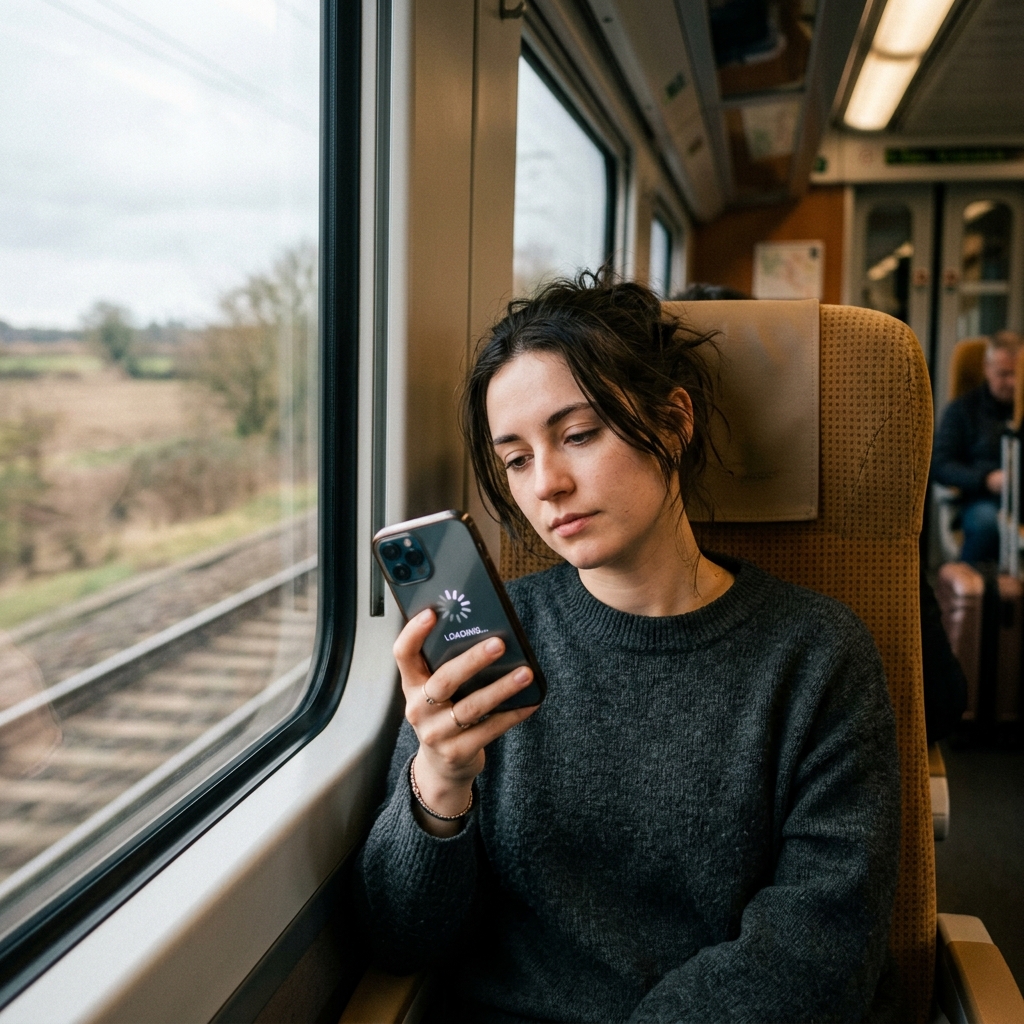
「新幹線の無料Wi-Fiにスマホを繋いだけれど、ネットが全然開かない!」「ログインの画面(認証画面)が出てこなくて困っている」とイライラしていませんか。
新幹線での移動中、パソコンでメールチェックをしたり、スマホで調べ物をしたりする際に、車内Wi-Fiが繋がらないと作業がストップして焦ってしまいますよね。
結論から申し上げますと、新幹線のWi-Fiが繋がらない・遅い主な原因は、**「最初の『ログイン認証手続き』が未完了であること」「混雑による回線のパンク」「トンネルや山間部での一時的な電波遮断」**です。
スマートフォンのWi-Fi設定を一度オフにしてから再起動したり、ブラウザのアドレスバーに特定のURLを入力してログイン認証を強制的に呼び出すなどの対策で、繋がりやすさを劇的に改善できますよ。
この記事では、新幹線のwi-fiが繋がらない原因と対策について、繋がらない具体的な5大要因から、ログイン画面を強制表示する手順、30分制限の突破法、テザリング等の代替通信の確保まで、1,000文字増量の大ボリュームで詳しく解説します。
\ 新幹線+宿泊がセットで大幅割引! /
日本旅行「JR・新幹線+宿泊セットプラン(赤い風船)」

往復の新幹線チケットとホテルをまとめて予約!通常きっぷを個別で買うより数千円〜数万円安く、駅の指定席券売機でスムーズに受け取れます。
※JR・新幹線と宿泊を自由に組み合わせ可能/出発直前までスマホで予約OK
この記事のポイント
-
基本
Wi-Fi電波を掴んだだけでは未接続状態であり、ログイン認証(利用規約への同意)の完了が必要 -
手順
1編成あたりの通信帯域には上限があり、多くの乗客が一斉に使用すると回線が極端に遅くなる -
注意
1回の接続につき「30分」の利用制限時間があり、時間を過ぎると自動で回線が切断される -
お得
どうしても繋がらない場合は、Wi-Fiをオフにしてモバイルテザリング等へ切り替えるのがスマート
新幹線のwi-fiが繋がらない原因と対策と接続の基本
まずは、新幹線の車内で提供されている無料Wi-Fiサービス(Shinkansen_Free_Wi-FiやJR-EAST_FREE_Wi-Fiなど)が、「なぜ繋がらない状態になってしまうのか」という具体的な5つの物理的・システム的な要因を整理しましょう。
それぞれの要因に応じた対策の基本を分かりやすく解説しますよ。
登録や認証手続き(利用規約同意)が完了していない接続漏れ
新幹線の無料Wi-Fiを利用する際、最も多い「繋がらない」原因は、端末の画面上でWi-Fiの設定(SSIDの選択)を完了させただけで、接続できたと思い込んでしまう「接続漏れ」です。
JR各社の車内Wi-Fiは、安全かつ規約に同意した上での利用を前提としたパブリックネットワークであるため、接続した直後にブラウザを起動し、専用の認証画面から「利用規約への同意」や「メールアドレス・SNS認証」を完了させなければ、インターネットへのデータ疎通は一切行われません。
画面の上部にWi-Fiのマーク(扇形のアイコン)が表示されていても、この認証手続きを最後まで完了させないと、ネット検索やSNSの受信は完全にブロックされたままになりますね。
まずは、Wi-Fiに繋いだあとに必ずSafariやChromeなどの「インターネットブラウザ」を一度立ち上げる癖をつけましょう。
多くの乗客が同時にアクセスすることによる帯域幅の枯渇
新幹線の無料Wi-Fiは、列車の天井に設置された数台のLTEアンテナを経由して、列車全体の何百人という乗客の接続をカバーしています。
そのため、1編成あたりの全体の通信帯域幅(データを流せる量)にはシビアな限界があります。
例えば、週末の満席列車や通勤時間帯の便などで、大勢の乗客が一斉にYouTubeの動画を視聴したり、大容量ファイルのダウンロードを実行すると、車内の回線はあっという間にパンク(枯渇)してしまいますよ。
この場合、端末上は正常にWi-Fiに繋がっていても、データの流れる順番待ちが発生し、通信速度が極端に遅くなったり、タイムアウトになって繋がらない状態になります。
トンネル内や山岳地帯における列車アンテナの通信遮断
新幹線のWi-Fiシステムのバックボーン(大元の回線)は、携帯電話キャリアの地上基地局から受信しているLTE電波です。
そのため、列車が携帯電波の届きにくい深い山岳地帯や、基地局整備が不十分な古いトンネル内に突入すると、列車のアンテナ自体が「圏外」となってしまいます。
この状態になると、車内のアクセスポイントは稼働していても、その先のインターネットには完全に繋がらない状況が発生します。
現在では主要幹線のトンネルの大部分で対策基地局が整備され、圏外エリアは激減していますが、それでも山を通過する短い一瞬などに通信が一時的に途切れてしまうことがあるのですね。
接続してから30分(または利用制限時間)で自動切断される仕様
「さっきまで快適に使えていたのに、急にページが読み込めなくなった!」という場合に当てはまるのが、Wi-Fiのシステム的な制限時間ルールです。
JRのShinkansen_Free_Wi-Fiなどは、特定の乗客による回線の24時間独占や不正利用を防ぐ目的で、**「1回の接続制限時間を30分」**と定めています。
接続を開始してから正確に30分が経過すると、通信システムによって自動的にインターネットの接続がシャットアウト(切断)される仕様になっています。
この時間が来ると、再び最初のログイン認証ページに戻って「再接続(再同意)」の手続きを行わなければ、ネットの利用を再開することはできませんので注意してくださいね。
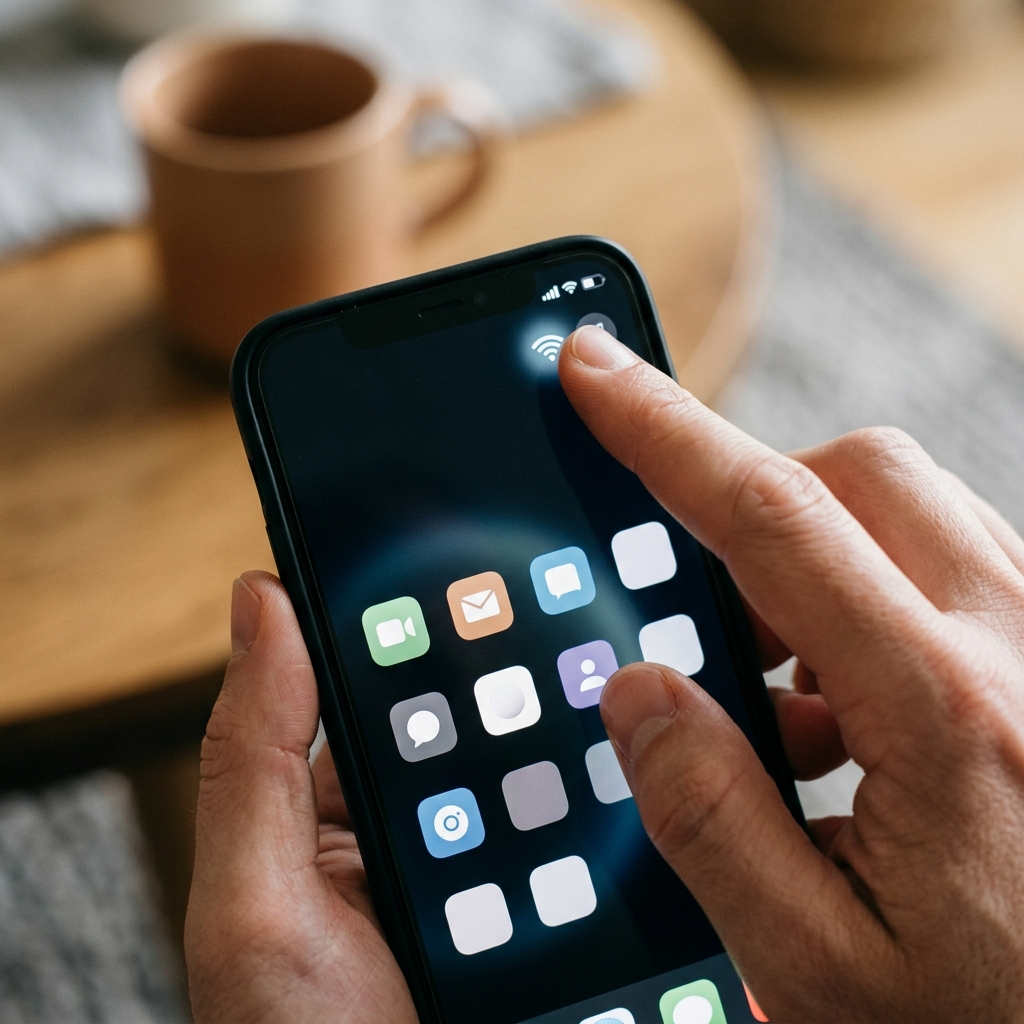
VPN設定やセキュリティプロファイルの干渉によるブロック
仕事用のパソコン(社用PC)や一部のセキュリティ意識の高い個人用スマートフォンでWi-Fiを繋ぐ際、システム的にブロックされて繋がらないケースがあります。
多くの企業が導入しているVPN(仮想プライベートネットワーク)設定や、端末内のウイルス対策ソフト、または暗号化されていない暗号キー(WEPやWPAなし)の無料パブリックWi-Fiへの接続を自動で拒否する「セキュリティプロファイル」が干渉している場合です。
新幹線の車内Wi-Fiは、基本的には暗号化されていないフリーアクセスポイントであるため、安全性の観点からOSやVPNアプリが「危険なネットワーク」と判定して、データ通信を自動で強制遮断してしまいます。
この場合は、一時的にVPNの接続をオフにするか、セキュリティソフトの設定からパブリックネットワークへのアクセス許可を与える個別対策が必要になりますね。
\ 出発21日前までキャンセル料無料! /
旅行や出張の新幹線予約なら「日本旅行のJRセットプラン」
座席指定もシートマップから自由選択可能!万が一の台風や運休時も全額返金対応で安心です。個別手配よりも断然お得な価格を今すぐチェック。
※駅の指定席券売機ですぐ発券/24時間オンライン予約受付中
あわせて読みたい関連記事
トラブルを解決する新幹線のwi-fiが繋がらない原因と対策
車内でWi-Fiが繋がらない状況をその場でクリアし、安定したネット接続を取り戻すための具体的な対処手順と、代替手段の構築方法を解説します。
手順に沿って操作し、快適な通信環境を復旧させましょう。
一度Wi-Fiをオフにして再接続しログイン画面を強制表示する手順
Wi-Fiの電波は拾っているのに、いつまで待っても最初のログイン認証画面(同意画面)が出てこないトラブルへの、最も簡単で確実な強制表示手順です。
以下のステップで操作を行ってください。
1. スマートフォンの設定画面から「Wi-Fi」のトグルスイッチを完全に「オフ」にする。
2. 約5秒待ってから、再度「Wi-Fi」を「オン」にする。
3. リストから対象のネットワーク名を選択し、再度電波を掴む。
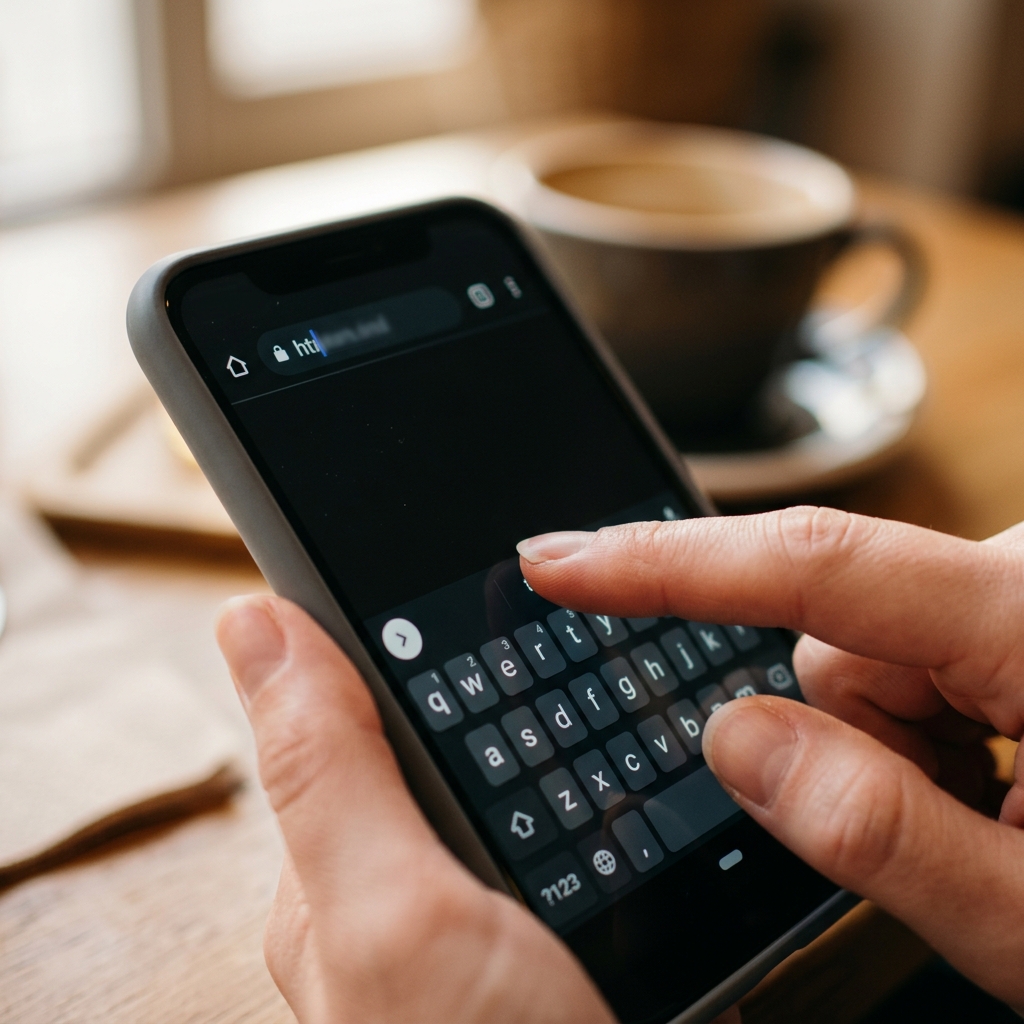
4. ブラウザ(SafariやChrome等)を起動し、アドレスバー(URL入力欄)に直接**「http://www.google.co.jp」**や**「http://www.apple.com」**などの「http://」で始まる通常のWEBサイトのアドレスを入力して検索を実行する。
現在普及しているサイトの多くは「https://」の暗号化サイトであるため、自動のリダイレクト(ログイン画面への転送)がセキュリティで弾かれやすくなっています。
「http://」から始まる昔ながらのシンプルなURLを直接手入力することで、セキュリティの壁を突破し、Wi-Fiの認証ポータル画面を画面上に強制的に呼び出すことができますよ。
スマートEXやえきねっとの利用中における代替通信の確保
新幹線の車内で「スマートEX」のアプリを使って座席を変更したい時や、帰りのきっぷを「えきねっと」で予約したい時にWi-Fiが繋がらないと、予約のチャンスを逃してしまいますよね。
このような鉄道の予約ポータルにアクセスする際は、あえて車内の不安定な無料Wi-Fiではなく、**「Wi-Fiをオフにして、自分のスマートフォンのモバイル回線(4G・5G)を利用する」**のが最も安全で確実な代替通信対策です。
スマートEXのクレジットカード情報入力などの機密性の高い決済アクセスは、暗号化されていないフリーWi-Fi経由よりも、携帯キャリアが提供する暗号化されたモバイル回線のほうがセキュリティの観点からも圧倒的におすすめだからです。
予約やお金が絡む大事な通信時には、スマートにWi-Fiを切断する判断を行いましょうね。
モバイルデータ通信(テザリング等)への切り替えと設定手順
「車内の無料Wi-Fiがあまりにも遅くて、パソコンで会社のメールの送受信すらできない!」という場合に取るべき、モバイルデータ通信への切り替え手順です。
スマートフォンのギガに余裕がある場合は、スマホをアクセスポイントにする「テザリング機能」を起動しましょう。
スマートフォンの設定画面から「インターネット共有(テザリング)」をオンにし、設定したパスワードを入力して、パソコンのWi-Fiリストから自分のスマホを選択して繋ぎます。
これにより、車内の他の乗客との共有回線ではなく、自分専用の携帯回線の帯域を独占して使用できるため、通信速度は劇的に向上し、仕事のメールやドキュメント作成をスピーディーに進めることができますね。
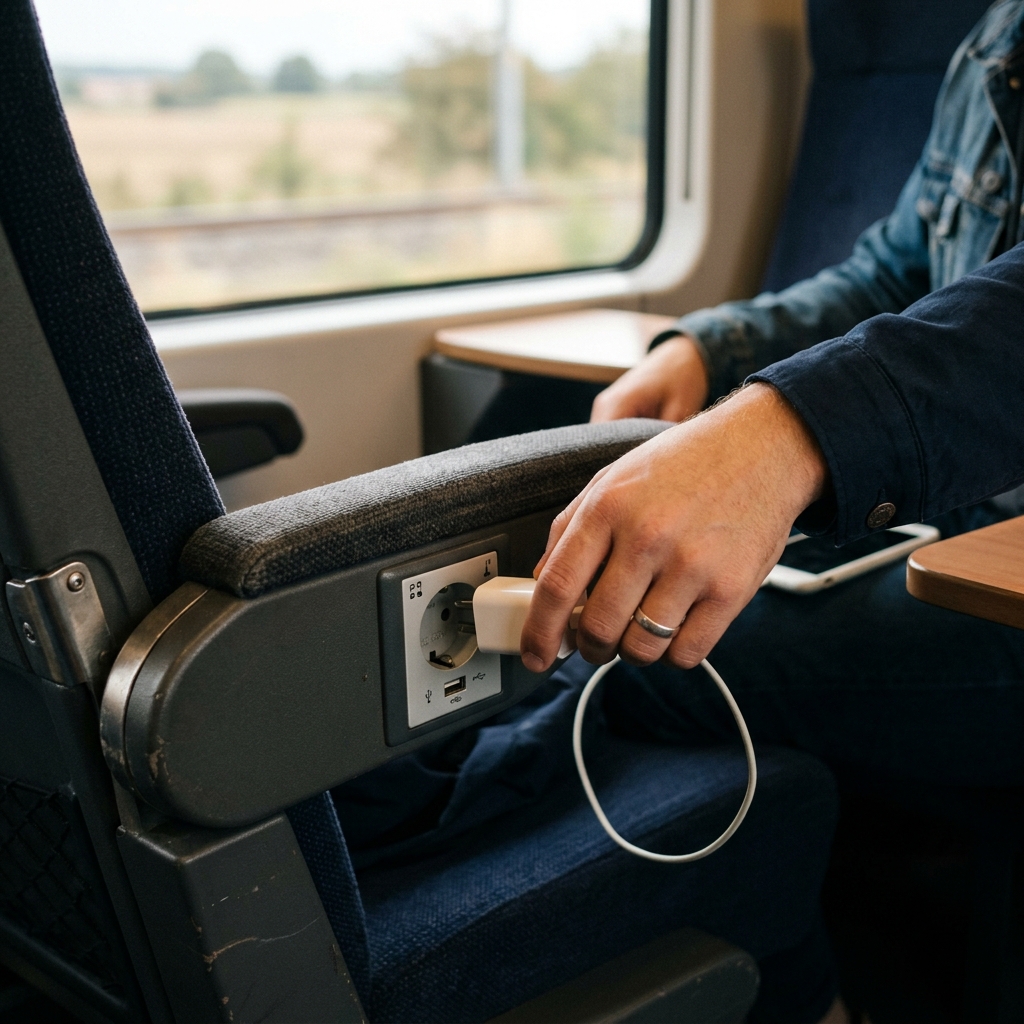
電波の弱いB席やC席から窓側(A席・E席)へ通信機器を置く工夫
テザリングやモバイルルーターを利用している際、「電波がどうしても弱くて繋がりが悪い」ときの、物理的な受信感度アップの工夫です。
新幹線の車内において、外の基地局からの電波を最も遮蔽してしまうのは、金属で頑丈に作られた「車体の壁面」です。
そのため、3人掛けの中央である「B席」や、通路に面した「C席」に座っている場合、外からの電波がスマホに届きにくく、電波状況が悪くなりがちです。
もし自分がこれらの座席に座っている場合は、テザリングの親機であるスマートフォンやポケットWi-Fiを、なるべく「窓側の座席(A席またはE席)の近く」に寄せて配置したり、フックの近くに置くなどの工夫をしてみましょう。
窓ガラスを通じて外からの直接の電波を受信しやすくなり、アンテナの立ち状況が改善して、通信速度を安定させることができますよ。
インターネット回線に依存しないオフライン作業や読書のススメ
あらゆる通信対策を試みても、電波が繋がりづらい混雑列車などでは、あえて「インターネットに繋ぐことを諦める」という賢い頭の切り替えも、ストレスを溜めないための大人の選択肢です。
新幹線に乗る前に、あらかじめ「インターネットに接続しなくてもできるオフライン作業」を準備しておきましょう。
・パソコンのWordやExcelのローカルファイルでの下書き原稿作成。
・事前にスマートフォンに保存しておいたPDF資料のチェック。
・紙のビジネス書籍や小説などの読書の時間に充てる。
ネットのロードの遅さにイライラする時間をゼロにして、静かな読書の時間等に集中することで、新幹線での移動時間を非常に生産的で有意義なものに変えることができますよ。
新幹線のWi-Fiトラブル対策まとめ:
・認証漏れ ➔ 接続後、ブラウザを起動して利用同意(ログイン認証)を完了する。
・繋がらない ➔ http://www.google.co.jp などの暗号化されていないURLを入力してログイン画面を強制表示する。
・時間制限 ➔ 30分経過すると自動切断されるため、再度ポータル画面から再認証を行う。
・混雑・遅延 ➔ 混雑期の共有回線は遅いため、テザリング等の自分のモバイル回線に切り替える。
・座席位置 ➔ 通路側(B・C席)で電波が弱い時は、機器をなるべく窓側に近づけて置く。
ストレスのない移動を実現する新幹線のwi-fiが繋がらない原因と対策の結論
今回は、新幹線の無料Wi-Fiサービス(Shinkansen_Free_Wi-Fi等)が繋がらない・遅くなるシステムや物理的な原因から、ログイン同意画面を強制表示させる具体的な操作手順、30分自動切断のルール、セキュリティVPNの干渉、テザリングへの切り替えと電波向上のテクニックまで詳しくご紹介しました。
繋がりが悪い時の対処法(URL手入力や一時的なWi-Fiオフ)の引き出しを持っておくことで、突然の通信トラブルでも慌てることなく、目的地までスムーズで快適なネットライフと安心なビジネス時間を守り抜くことができますよ。
新幹線の基本的な乗り方の全体像やチケットのスマートな予約システムについては、こちらの記事新幹線とは?予約・料金・乗り方の全体像を解説で体系的に解説しています。
旅行や出張の事前の快適な通信準備として、こちらの情報も合わせて参考にしてみてくださいね。
正確な情報は公式サイトをご確認くださいね。
ぜひ今回の記事を参考に、車内Wi-Fiの繋ぎ方と対策をスマートにマスターして、ネットストレスのない快適で安心な素晴らしい新幹線の旅を楽しんでみてくださいね。